

Cosas del Mar

Tutorial realizado en el Corel X3,
Aunque podrás realizarlo con cualquiera de las otras versiones.
Material
woman426_ByHebe.pspimage
seashell02.tub, seastar2.psp, shell3.png, fishnet.png, untitledfg.bmp, mar e lua.jpg
Máscara: Mask04010.jpg desconozco el autor
Marco de imagen: platinopremium.pspFrame
Filtros: Flaming Pear-Flood
Font Dutch & Harley.ttf
Antes de empezar
Guardar en vuestros materiales el Marco de imagen y la máscara.
Instalar los filtros.
0.- Esta vez empezamos abriendo todo el tutorial y nos centramos en la imagen con extensión BMP la flor de agua, para quitarle el fondo.
Primero vamos a capas - convertir en capa de trama
Luego con la varita mágica tolerancia 3 fundido 3, picamos en el fondo blanco,
Selección modificar expandir 3
Y apretamos la tecla suprimir.
La guardamos para después y empezamos…
1.- Nueva imagen 900x600 transparente.
Pintamos con el color negro.
Capas nueva capa, rellenamos con el color #2e618c
Capas - cargar máscara de disco.
Seleccionamos la nuestra Mask04010.jpg
2.- Situados en la máscara damos a imagen - cambiar tamaño - 115%
Efecto - efecto de borde - realzar.
Ajustar nitidez enfocar.
3.- Arriba del todo, capa - nueva capa.
Selecciones – cargar selección
Abrimos la imagen del mar
Edición copiar - edición pegar en la selección
Selecciones - anular selección.
4.- Vamos de nuevo a selecciones - cargar selección de disco y cargamos la selección 2
Vamos a Efectos - Flaming Pear-Flood
Con los siguientes valores (9, 0, 60, 50, 40, 50, 63, 25, 0, 33, 40)

Seleccionar anular selección
Efectos - Flaming Pear-Flood
Cambiamos el valor Horizontal por 35
Efectos - Flaming Pear-Flood
Cambiamos el valor Horizontal por 45
Efectos - Flaming Pear-Flood
Cambiamos el valor Horizontal por 55

5.- Vamos a la imagen seastar2.psp y le damos a edición copiar – edición pegar como nueva capa - imagen cambiar tamaño 80%
Ajustar nitidez - enfocar
Efecto - efecto 3D - sombra con los siguientes valores (0, 0, 60, 8)

Con la herramienta selección colocamos los valores X: 663 Y: 386

6.- Vamos a la imagen seashell02.tub y le damos a edición copiar – edición pegar como nueva capa - imagen espejo – imagen cambiar tamaño 90%
Ajustar nitidez - enfocar
Con la herramienta selección colocamos los valores X: 767 Y: 370

Misma sombra de la imagen anterior.
7.- Vamos a la imagen fishnet.png - edición copiar - edición pegar como nueva imagen.
Imagen cambiar tamaño a 250%
Ajustar nitidez - enfocar
Acomodamos a la derecha.
Estrechamos desde el tirador central izquierdo.
Misma sombra de la imagen anterior.
8.- Vamos a la imagen shell3.png y le damos a edición copiar – edición pegar como nueva capa Tal cual está nos la llevamos abajo a la derecha
Ajustar nitidez - enfocar.
Misma sombra de la imagen anterior.
9.- Vamos a la imagen woman426_ByHebe.pspimage y le damos a edición copiar – edición pegar como nueva capa - imagen espejo – imagen cambiar tamaño 80%, y una última al 90%
Ajustar nitidez - enfocar
Efectos - efectos de la imagen - desplazamiento

Efecto - efecto 3D - sombra (2, 2, 60, 13)

10.- Vamos a la imagen untitledfg.pspimage, a la que anteriormente le habíamos quitado el fondo.
Edición copiar - edición pegar como nueva capa
Efecto 3D - Sombra - con los valores (0, 0, 60, 8)
Imagen cambiar tamaño al 80% cuatro veces y una al 60%
Ajustar nitidez enfocar.
Con la herramienta varita mágica tolerancia 30 damos a la parte amarilla de la flor
Ajustar matiz y saturación - colorear
Matiz 147 Saturación 66
Selección - anular selección
Capas duplicar - imagen cambiar tamaño al 60%
De nuevo …
Capas duplicar - imagen cambiar tamaño al 60%
Ajustar nitidez enfocar.
Las situamos de la siguiente manera
Capa 1

Primera duplicada

Segunda duplicada

Situadas en esta capa, damos a fusionar hacia abajo dos veces.
Cambiar nombre… Velas
11.- Damos a Nueva capa - Imagen - Marco de imagen
Y seleccionamos el marco que se adjunta al material.
Con el color #2c4f6c

Seleccionar - seleccionar todo - seleccionar contraer 17
Apretamos la tecla suprimir.
Sombra (0, 0, 60, 8)
12.- Nos situamos encima de la concha, con la herramienta texto, Font Dutch & Harley.ttf y color #c8b3c2, yo escribí en nombre.
13.- En nueva capa poner el sellito nuestro.
14.- Archivo exportar png optimizado.
Hasta aquí el tutorial terminado…
Para quien quiera encender las velitas continuemos e iremos abriendo el Animation Shop.
a.- Lo primer seleccionar las tres llamitas, para ello con la herramienta varita mágica con tolerancia 3 y modo añadir, picamos en las tres llamas.
Cambiamos el nombre de la capa y la llamamos vela.
b.- A continuación duplicamos la capa de las velas 2 veces más.
(Igual os es más cómodo si previamente tapáis la capa de las velas y fusionáis todas las visibles)
Nos situamos en la capa original de las velas y damos Efectos Eye Candy 3 Fire,
Con los siguientes valores (5, 35, 41, 0, 15, 56)
No olvidéis seleccionar la llama azul (Blue Flame)

A la primera copia le damos (7, 35, 44, 0, 8, 168)

Y a la tercera (10, 35, 50, 0, 9,484)
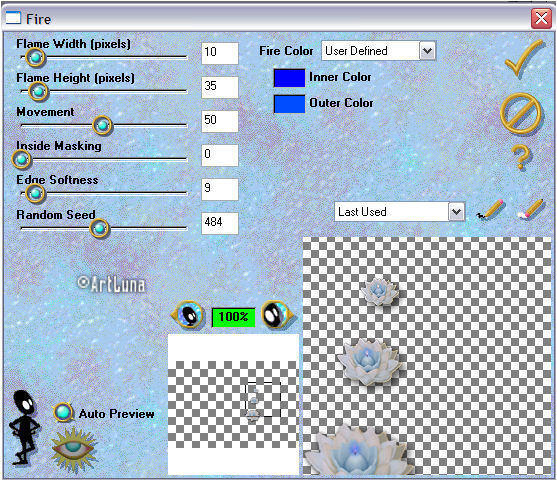
Selección anular selección
c.- Cerramos las dos copias de la capa vela - edición copia especial - copia fusionada - nos vamos a nuestro animation y damos a pegar como nueva animación.
Volvemos al PSP cerramos la capa vela y abrimos vela 1 - edición copia especial - copia fusionada - y en el animation pegar después del marco actual.
Cerramos esta capa y abrimos la capa de vela 2 - edición copia especial - copia fusionada - y en el animation pegar después del marco actual.
Con todos los marcos seleccionados vamos a animación propiedades del marco y damos a 30.
Damos a ver Animación para comprobar cómo nos ha quedado.
Archivo guardar como gif!!!
© ArtLuna
Practicas diseñadoras
Practicas diseñadoras
